Premiere Pro Instagram Export Ayarları – 2024
Bugün sizlere Premiere Pro Instagram Export Ayarlarımı paylaşacağım. Hepimiz içerik üreticiler olarak Instagram’a ve diğer platformlara içerikler üretiyoruz. Özellikle Reels, TikTok, YouTube Shorts gibi mecraların yay…

İçindekiler4 bölüm
Bugün sizlere Premiere Pro Instagram Export Ayarlarımı paylaşacağım. Hepimiz içerik üreticiler olarak Instagram’a ve diğer platformlara içerikler üretiyoruz. Özellikle Reels, TikTok, YouTube Shorts gibi mecraların yaygınlaşmasından sonra videolu içeriklere verilen önem bir hayli artmaya başladı. Birçok kişi de telefonuyla ya da profesyonel makinesiyle çekimler yapmaya ve bunları Instagram’a yüklemeye başladılar. Ama birçok kişi yüklenen bu videoların kalitesinin düşmesinden şikayetçi. İsterseniz adımlarımıza geçelim.
Premiere Pro Instagram Export Ayarları
Işık Yeterliliği
Öncelikle kameranızın ne kadar iyi çektiğinden ziyade ortamdaki ışık faktörü çok fazla önemli. Eğer karanlıkta çekim yapıyorsanız ya da kameranızın lensine giren ışık miktarı yeterli değilse, 4K bir çekim yapsanız dahi, pikselleşme ya da kumlanma gibi çeşitli problemler ile karşı karşıya kalabilirsiniz. Bu yüzden ana konunun ya da ortamın yeterli bir ışık seviyesine sahip olduğundan emin olun. Eğer kapalı bir alanda çekim yapıyorsanız, soft box olarak adlandırdığımız ışık kaynaklarından destek alabilirsiniz.
Çekim Yaptığınız Cihaz
Çekim yaptığınız cihaz, videonuzun kalitesini doğrudan etkileyebilir. 4K bir görüntü almak istiyorsanız, çekim yaptığınız cihazlarda bu özelliğin olması gerekir. Ama unutmamak gerekir ki telefonların birçoğu 4K görüntü kalitesini desteklemez ve birçok evde 4K televizyon mevcut değildir. Ama yine de çekimlerinizi 1080P yapmak yerine 4K olarak çekin ki kalite azalsa bile görüntü kalitesini etkilemesin. Ayrıca çok hareketli bir görüntü çekimi yapmıyorsanız, oturan ya da sabit bir konuyu çekiyorsanız 24 veya 30 FPS yeterli olacaktır.
Export Ayarları
Her şey güzel, çekimlerimizi yaptık ve videomuzu güzel bir şekilde editledik. Sırada ise bu videoyu dışa aktarmak var. Ben videolarımın büyük çoğunluğunu Adobe Premiere Pro aracılığıyla export ettiğim için sizlere de buradaki yapmış olduğum ayarlamalardan bahsetmek istiyorum.
Bu ayarlar için yurt dışı ve yurt içi tüm blogları ve forumları taradım. Hepsini de denedim ama sonuçlar çok kötüydü. Bu yüzden şimdi aktaracaklarım benim tarafımdan denenmiş onlarca export ayarından sonra ortaya çıkan ayarlardır. Ayrıca Instagram hesabımı ziyaret ederek, videolarımın görüntü kalitelerine de göz atabilirsiniz.
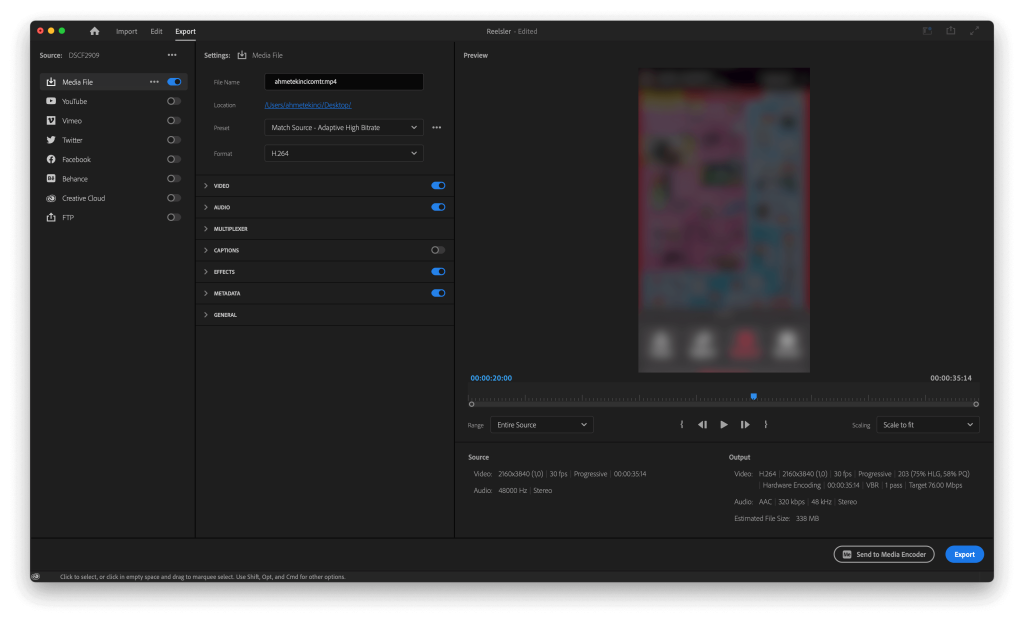
- Export işlemleri için Premiere Pro ya da Media Encoder kullanabilirsiniz. Anlatımlarım Premiere Pro üzerinden olacak.
- Videoyu dışa aktarmak için CMD+M (iOS) – CTRL+M (Windows) kısayollarını kullanabilir ya da “File > Export > Media” adımlarını takip edebilirsiniz.
- Bu adımları takipten ettikten sonra yukarıda görmüş olduğunuz ekrana ulaşım sağlayacaksınız.
- Sol üst tarafta “Settings” bölümü yer alıyor. Bu kısımda “Preset” bölümüne geliyoruz ve “Match Source – Adaptive High Bitrate” seçeneğini seçiyoruz. Formatımız ise H.264.
- Daha sonra farklı bir ayar yapmadan “Export” butonuna tıklıyoruz ve videomuzu dışarı aktarıyoruz. AirDrop ya da Bulut hizmeti aracılığıyla videoyu telefonunuza aktarabilir ve Reels olarak paylaşabilirsiniz.
Yukarıdaki bahsettiğim export seçeneği 50’nin üzerindeki denememden sonra en yüksek kaliteyi almış olduğum seçenektir. Bu yüzden gönül rahatlığı ile kullanabilirsiniz.
Bir blog yazımın daha sonuna geldim. Beni sosyal medya platformlarında takip edebilir, merak ettiğiniz konuları iletişim kanalları aracılığıyla bana iletebilirsiniz. Eğitimim hakkında bilgi almak için de Sosyal Medya Uzmanlığı Eğitimime göz atabilirsiniz.
- iletisim@ahmetekinci.com.tr
- egitim@ahmetekinci.com.tr
- WhatsApp’tan İletişim
- Sosyal Medya’da Ahmet Ekinci